
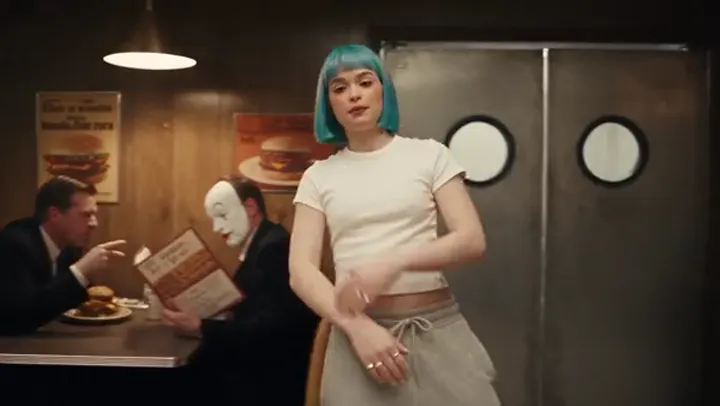
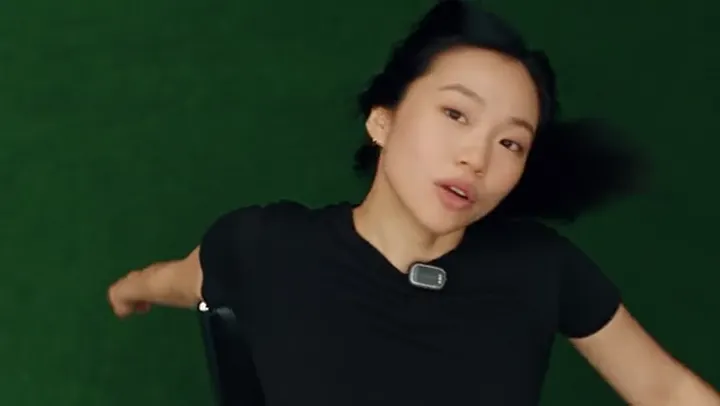
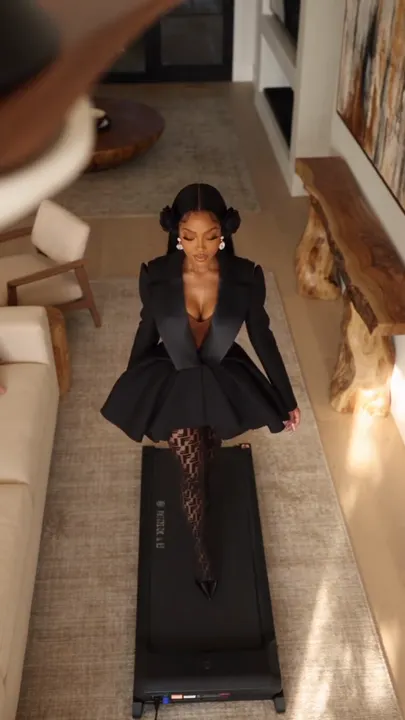
Les 3 étapes pour créer votre première vidéo
L'éditeur Genjutsu AI fonctionne directement dans Chrome, Safari ou Edge, sans rien installer. Suivez ces trois étapes dans l'ordre pour obtenir un premier résultat exploitable en quelques minutes.
- Étape 1 — Envoyer la vidéo : cliquez sur la zone vidéo et importez un clip de 4 à 30 secondes (idéalement 4 à 8 secondes pour votre tout premier essai). Préférez un plan continu avec une lumière régulière.
- Étape 2 — Envoyer la photo du personnage : ajoutez entre 1 et 10 photos de référence (visage, personnage complet, tenue ou objet). Une photo nette de face avec une lumière proche de celle du clip assure un raccord beaucoup plus naturel.
- Étape 3 — Prompt + format : saisissez une instruction courte en français ou en anglais décrivant ce qui change et ce qui reste identique, sélectionnez le même ratio que votre clip (16:9, 9:16 ou 1:1) et la résolution 720p, puis vérifiez le devis en crédits avant de cliquer sur Générer.
Comment obtenir vos crédits gratuits
Avant d'acheter un pack, vous pouvez tester le studio sans carte bancaire grâce à deux mécanismes cumulables :
1. Connexion Google et aperçu gratuit : en créant votre compte avec Google, vous débloquez 1 aperçu gratuit de 4 secondes (soumis au quota quotidien global du studio). C'est le moyen le plus rapide de vérifier la compatibilité de votre clip.
2. Check-in quotidien (24 crédits par semaine) : passez chaque jour dans votre espace pour réclamer 3 crédits du jour 1 au jour 6, puis 6 crédits le 7e jour, soit 24 crédits gratuits par semaine. Les vidéos générées avec ces crédits sortent sans filigrane.
3. Pack d'essai à 1,99 $US : si vous voulez lancer plusieurs essais en 720p ou 1080p dès aujourd'hui sans abonnement, le premier pack unique offre 60 crédits pour 1,99 $US, avec remboursement automatique des crédits si la génération échoue.
Voir le détail des prix et packs sans abonnement · Consulter tous les tarifs en 10 devises
5 erreurs fréquentes à éviter au début
La majorité des rendus décevants viennent d'un petit détail de préparation plutôt que du modèle lui-même. Vérifiez ces cinq points avant de consommer vos crédits :
- Importer une vidéo de plus de 30 secondes : la limite de référence est de 4 à 30 s. Découpez votre séquence sur le passage le plus fort (5 à 10 s) pour un coût plus bas et une meilleure stabilité.
- Avoir un visage trop petit dans le cadre : si la personne est filmée de très loin ou dans la pénombre, le modèle manque de pixels pour reconstruire les yeux et la bouche. Choisissez un plan rapproché ou taille.
- Écrire un prompt trop long ou contradictoire : évitez les paragraphes de dix lignes qui demandent à la fois un changement de visage, de météo, de décor et de style. Changez un élément principal à la fois.
- Choisir le mauvais format (16:9 vs 9:16) : envoyer une vidéo verticale TikTok en laissant le studio réglé en 16:9 provoque des recadrages inutiles. Faites correspondre le ratio de sortie au clip d'origine.
- Utiliser une photo non réaliste sur une vidéo réelle : un dessin, un avatar 3D ou un selfie ultra-filtré se fond mal sur une prise de vue réelle. Sauf si vous voulez un style anime assumé, importez une vraie photo nette.
5 exemples de prompts en français prêts à copier
Cliquez sur Copier ou appliquez un modèle directement dans l'éditeur, puis adaptez le vêtement, le sujet ou l'objet à votre propre scène.
1. Changer le visage en gardant la scène intacte
Remplacer uniquement le visage de la personne par celui de la photo de référence, en conservant exactement la coiffure, la lumière naturelle, les expressions faciales et le mouvement de caméra d'origine.
2. Remplacer le personnage entier dans une scène
Remplacer entièrement le protagoniste par le personnage de la photo de référence tout en gardant le même mouvement du corps, le rythme de marche, le décor et l'éclairage de la vidéo source.
3. Changer une veste ou une tenue en mouvement
Remplacer la veste actuelle par la veste de la photo de référence avec des plis réalistes pendant le mouvement, sans modifier le visage, les mains ni l'arrière-plan.
4. Remplacer un produit tenu en main (UGC / e-commerce)
Remplacer la bouteille tenue en main par le produit de la photo de référence en conservant la prise des doigts, les reflets de lumière et le mouvement naturel du bras.
5. Animer un personnage fixe à partir d'une chorégraphie
Animer le personnage de la photo en reproduisant exactement les pas, les gestes des bras et les expressions de la vidéo de référence, avec un rendu net et fluide en 720p.
Questions fréquentes
Faut-il installer un logiciel pour utiliser Genjutsu AI ?
Non. Tout fonctionne directement dans votre navigateur web sur ordinateur, iPhone (iOS Safari) et Android (Chrome), sans installation ni carte graphique dédiée.
Combien de temps dure la génération d'une vidéo ?
La plupart des clips courts (4 à 10 secondes en 720p) sont traités en une à quelques minutes selon le modèle choisi et la charge du moment. Vous retrouvez ensuite le résultat dans votre historique.
Les prompts en français fonctionnent-ils bien ?
Oui. Des phrases courtes, directes et concrètes en français fonctionnent très bien : indiquez simplement l'élément à remplacer et précisez de conserver le mouvement et l'éclairage d'origine.
Puis-je garder le son d'origine de ma vidéo ?
Le studio conserve la synchronisation temporelle de votre vidéo source, ce qui permet de garder un rythme cohérent avec la piste audio d'origine selon le mode sélectionné.
Que se passe-t-il si ma génération échoue ?
En cas d'échec technique lors du traitement, les crédits réservés pour cette génération sont automatiquement recrédités sur votre compte.