
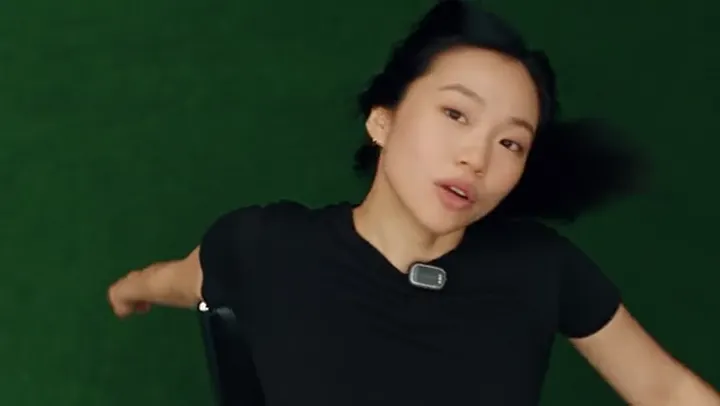
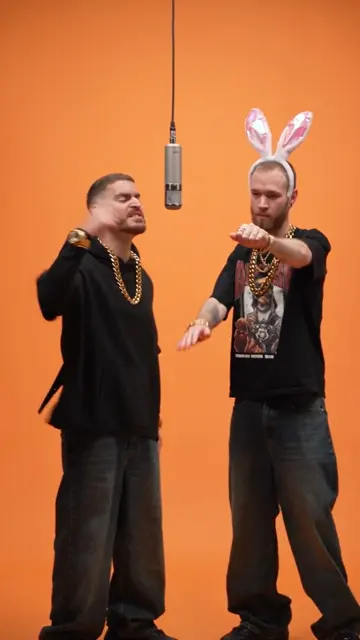
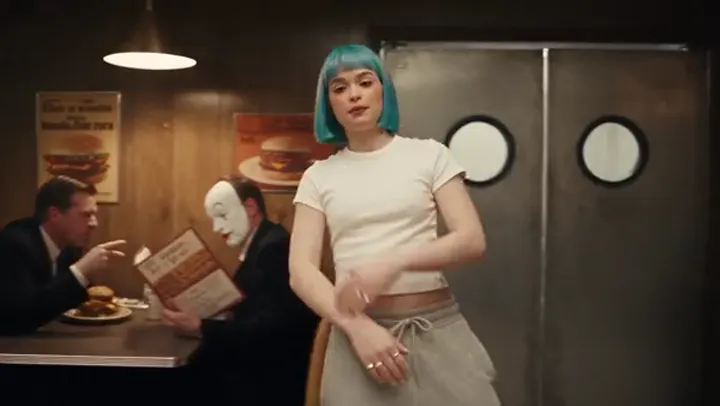
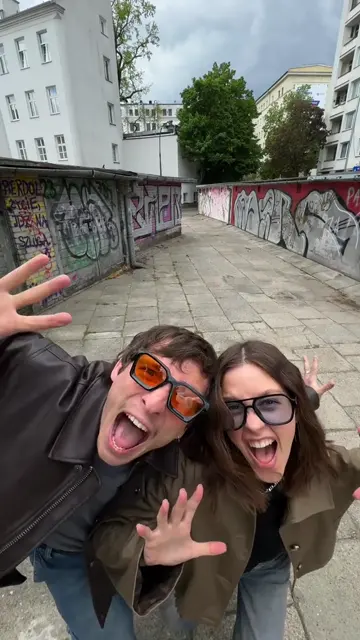
Cómo cambiar la cara de un vídeo en 3 pasos
Cambiar la cara de un vídeo con IA funciona mejor cuando empiezas por un clip corto (4 a 10 segundos) con el rostro bien iluminado y sin objetos cruzando continuamente por delante. Todo el proceso ocurre en el navegador, tanto en ordenador como en móvil.
- 1. Sube el vídeo original (4–30 s, formato 16:9, 9:16 o 1:1) y entre 1 y 10 fotos claras del nuevo rostro o personaje. Cuanto más parecidas sean la luz y la pose de la foto a la escena, más natural quedará el giro de cabeza.
- 2. Indica en el editor si quieres sustituir solo la cara o al personaje completo, añade una instrucción breve opcional (por ejemplo: «mantén la iluminación cálida y el movimiento original») y elige 720p o la resolución disponible según tu saldo.
- 3. Revisa el coste en créditos y pulsa Generar. Cuando termine la tarea, comprueba rostro, ojos, manos y audio en Mis vídeos y descarga el archivo antes de 7 días. Si la generación falla, los créditos se devuelven automáticamente.
Cara o personaje: no es lo mismo
La mayoría de las herramientas rápidas de face swap solo pegan una máscara sobre ojos, nariz y boca. Ese enfoque sirve para planos frontales estáticos, pero delata el montaje en cuanto la persona gira la cabeza, cambia la luz o su cuerpo y vestuario no encajan con el nuevo rostro.
En Genjutsu AI puedes ir más allá de cambiar solo la cara: el mismo flujo permite reemplazar al personaje completo junto con su peinado, su ropa y hasta los objetos que sostiene, manteniendo intactos el movimiento original, la cámara y el fondo de la toma. Eso evita bordes artificiales en la mandíbula y te permite reutilizar una sola grabación para varias versiones creativas o anuncios.
| Aspecto | Solo cambiar cara (face swap clásico) | Cambiar personaje + ropa + objetos (Genjutsu AI) |
|---|---|---|
| Qué modifica | Únicamente rasgos faciales centrales | Rostro, cabello, complexión, vestuario y accesorios elegidos |
| Giros y perfil lateral | Suele perder identidad o mostrar bordes | Reconstruye el volumen de cabeza y cuello siguiendo la luz del clip |
| Movimiento original | Se conserva el cuerpo original | Se conserva el movimiento, la cámara y el ritmo del vídeo base |
| Uso recomendado | Clips frontales muy cortos o memes rápidos | Reels, UGC, campañas de producto y cambios de protagonista realistas |
¿Cuánto cuesta cambiar la cara de un vídeo?
Puedes probar el flujo sin pagar nada: al iniciar sesión con Google recibes 1 vista previa gratis de 4 segundos (sujeta a cupo diario global) y puedes acumular hasta 24 créditos gratuitos por ciclo semanal con el check-in diario (3 créditos del día 1 al 6 y 6 créditos el día 7).
Cuando necesites vídeos sin marca de agua o clips más largos, el primer pack de prueba cuesta $1,99 en un solo pago (60 créditos, una vez por cuenta, sin suscripción). Si prefieres recargar más volumen, existen paquetes puntuales desde 220 hasta 8.000 créditos en 10 divisas, con devolución automática si una generación falla.
Comparativa de precios de Higgsfield Genjutsu vs Genjutsu AI · Ver paquetes de créditos y prueba de $1,99
Preguntas frecuentes
¿Se puede gratis?
Sí. Al entrar con tu cuenta de Google dispones de 1 vista previa gratis de 4 segundos (sujeta a cupo diario) y además puedes sumar hasta 24 créditos por ciclo semanal mediante el check-in diario. Cuando necesites más vídeos o mayor duración, el pack inicial de prueba cuesta $1,99 en un pago único.
¿Se pierde el movimiento original?
No. El vídeo de referencia marca el ritmo, los giros de cabeza, los gestos y la trayectoria de cámara; la IA adapta el nuevo rostro o personaje a ese movimiento. Para mejores resultados, evita cortes bruscos y oclusiones largas sobre la cara.
¿Funciona con 30 s?
Sí, el editor acepta vídeos de referencia entre 4 y 30 segundos. Ten en cuenta que el consumo de créditos escala con la duración y la resolución elegidas, por lo que conviene validar primero un fragmento de 4–6 segundos antes de procesar un clip completo de 30 s.
¿Qué resolución?
El estudio trabaja en 480p, 720p y hasta 1080p según el modelo y el modo elegidos. La vista previa gratuita inicial sale en 720p Lite sin marca de agua en iOS EE. UU. y en 480p Lite con marca de agua en el resto de regiones elegibles; los vídeos generados con créditos comprados o de check-in salen sin marca de agua en 720p o 1080p.
¿Necesito prompt?
Un prompt corto ayuda, pero no necesitas escribir un párrafo técnico. Basta con indicar qué sujeto sustituir y qué detalles conservar (por ejemplo: «cambia a la persona del centro por @image1 y mantén la iluminación original»). Si hay una sola persona en plano, una instrucción breve es suficiente.